iOS 11'den nasıl geri dönülür?
Abone ol

iOS 11'den nasıl geri dönülür?
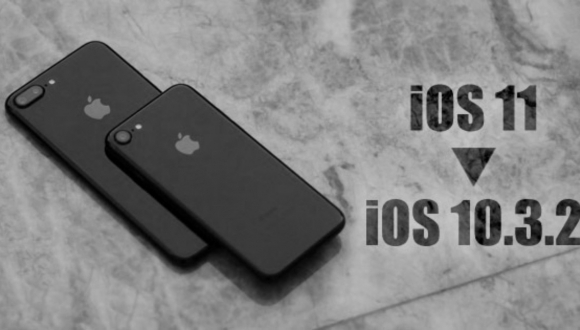
Apple'ın WWDC17 etkinliğinde tanıttığı iOS 11'in test süreci başladı. Güncellemenin ilk betasını yükledikten sonra iOS 10.3.2'ye geri dönmek isteyenler için bir rehber hazırladık.
Apple, merakla beklenen iOS 11'in ilk betasını dün akşam düzenlediği WWDC17'deki tanıtımdan hemen sonra yayınladı. iPhone kullanıcılarının yıllardır bekledikleri hücresel veriyi kapatma kısayolu da dahil çok önemli özellikler iOS 11 ile birlikte iPhone ve iPad kullanıcılarına sunuluyor.iOS 11, her büyük güncellemenin ilk betalarında olduğu gibi bazı hatalar içerebilir. Telefon yada tabletlerde çökmeler, takılmalar, uygulamalardan atmalar yaşatabilir. iOS 11'i denedikten sonra olumsuzluk yaşayarak bir önceki sürüm olan iOS 10.3.2'ye dönmek isteyen kullanıcılar için geri dönüş rehberi hazırladık.
iOS 11’den iOS 10.3.2'ye dönüş rehberi
Yöntem 1 ( veri kaybetmeden dönüş)
-iTunes'u en son sürüme güncellediğinizden emin olun.
-Yalnızca iOS 10.3.2 sürümüne geçiş yapabileceksiniz. Apple, eski iOS yazılım dosyalarını imzalamayı bıraktığı için önceki sürümlere geçiş yapamazsınız. (şimdilik iOS 10.3.1'e de dönmek mümkün)
-Lütfen iCloud veya iTunes'u kullanarak iOS cihazınızın yedeğini alın. Böylece herhangi bir şey olursa, verilerinizi yedekten kurtarabilirsiniz. iOS 11'i tekrar yüklerseniz bu yedek işinize yarayabilir.
-iOS 11'de alınan yedeğin yalnızca iOS 11 ve üzeri versiyonlara yüklenebileceğini, iOS 10.3.2'ye yüklenemeyeceğini unutmayın.
1. ipsw.me sitesinden cihazınıza uygun iOS 10.3.2 dosyasını indirin.
2. iOS cihazınızı bilgisayara bağlayın ve iTunes'u açın.
3. Ayarlardan "iPhone'umu/iPad'imi bul" u kapatın.
4. Telefon ya da tabletinizi kapatın.
5. Ana ekran tuşuna iTunes ekranında "iTunes kurtarma modunda bir iPhone/iPad buldu" uyarısı çıkana kadar basılı tutun. iPhone/iPad ekranında iTunes ve kablo işareti çıkacaktır.
DFU Mod: iPhone 7 ve iPhone 7 Plus öncesi cihazlar için telefonun güç ve ana ekran tuşuna 10 saniye basılı tutun. Sonra güç tuşun bırakın. iTunes cihazınızı görecek ve kurtarma modunda bir iPhone/iPad olduğu uyarısı verecek. Eğer cihazınızın ekranında Apple logosu çıkarsa DFU moda anlamamışsınız demektir. İşlemi baştan yapın.
iPhone 7 ve iPhone 7 Plus DFU mod için aşağıdaki yazımıza bakabilirsiniz.
iPhone 7 dfu moduna nasıl geçirilir?
5. iTunes, kurtarılma modunda bir iPhone/iPad bulundu uyarısını verince bilgisayarın shift tuşuna basılı tutarak iPhone'a/iPad'e geri yükle yazan yere tıklayın. Açılan pencereden daha önce indirdiğiniz iOS 10.3.2 dosyasını seçerek geri yükle diyin.
Kaynak:shiftdelete.net
- 0SEVDİM
- 0ALKIŞ
- 0KOMİK
- 0İNANILMAZ
- 0ÜZGÜN
- 0KIZGIN
















Benzer Haberler






Köşe Yazarları




Yorum Yazın